Рамка и печать в AutoCAD: как настроить лист и вывести чертёж
Рамка в AutoCAD - это прямоугольник с полем для подшивки и основной надписью, который определяет формат листа. Её рисуют один раз, сохраняют блоком или шаблоном и затем вставляют на листы. Ниже - размеры рамок по ГОСТ, порядок построения, настройка видового экрана и печать.
Содержание
Какой должна быть рамка чертежа
Форматы листов задаёт ГОСТ 2.301. Рамку строят внутри границ формата: слева отступ 20 мм, чтобы чертёж можно было подшить, с остальных трёх сторон - по 5 мм. Линия рамки сплошная основная толстая, а основная надпись примыкает к ней в правом нижнем углу.
Внутренние размеры рамки получаются вычитанием отступов: по ширине 25 мм (20 + 5), по высоте 10 мм (5 + 5). В таблице даны размеры для альбомной ориентации.
| Формат | Размер листа, мм | Размер рамки, мм |
|---|---|---|
| А0 | 1189 х 841 | 1164 х 831 |
| А1 | 841 х 594 | 816 х 584 |
| А2 | 594 х 420 | 569 х 410 |
| А3 | 420 х 297 | 395 х 287 |
| А4 | 297 х 210 | 272 х 200 |
Лист А4 чаще располагают вертикально, и тогда размер листа 210 х 297 мм, а рамки 185 х 287 мм. Подробнее о размерах листов - в материале про форматы листов.
Как сделать рамку в AutoCAD по шагам
Начертите рамку в области модели в натуральную величину: 1 единица рисунка равна 1 мм. Масштаб потом задаётся при печати или видовым экраном.
- Создайте слои командой LAYER (СЛОЙ): отдельно "Рамка", "Штамп" и "Границы листа". Назначьте толщину линии рамки из ряда по ГОСТ на линии чертежа.
- Вызовите RECTANG (ПРЯМОУГ) и постройте границы листа: первый угол 0,0, второй @420,297 для А3. Поместите этот контур на слой, который не печатается.
- Запустите RECTANG снова: первый угол 20,5, второй @395,287. Это внутренняя рамка.
- Нарисуйте основную надпись в правом нижнем углу рамки по размерам из статьи про штамп на чертеже.
- Проверьте, что линии замкнуты, а привязки точно попали в углы.
Для других форматов меняются только числа: А4 горизонтально - @297,210 и @272,200, А1 - @841,594 и @816,584.
Рамка блоком и шаблоном
Чтобы не рисовать рамку каждый раз, сохраните её блоком. Выделите рамку и штамп, выполните BLOCK (БЛОК) или WBLOCK (ПБЛОК), точкой вставки задайте левый нижний угол листа 0,0. Блок можно вставить командой INSERT (ВСТАВИТЬ) в любой чертёж.
Поля штампа делают атрибутами командой ATTDEF (АТОПР): наименование, обозначение, фамилии, дата. Тогда при вставке программа сама запросит текст. Готовый файл с рамками, слоями, текстовым стилем и настройками печати сохраните как шаблон чертежа: "Файл - Сохранить как - Шаблон чертежа (*.dwt)".
Рамка на листе и видовой экран
Есть два подхода. Первый: рамка лежит в модели рядом с изображением, и печатается область рамки. Второй: рамка вставляется на вкладке листа (Лист1) в масштабе 1:1, а изображение выводится через видовой экран.
Второй способ удобнее, если на одном листе нужны виды в разных масштабах. Создайте видовой экран командой MVIEW (ВЭКРАН), выберите его рамку и задайте масштаб в строке состояния, например 1:100. Затем заблокируйте масштаб, чтобы случайно не сбить его колесом мыши. Подобрать масштаб помогает калькулятор масштаба и формата, а общие правила описаны в статье про масштабы чертежей.
Печать чертежа
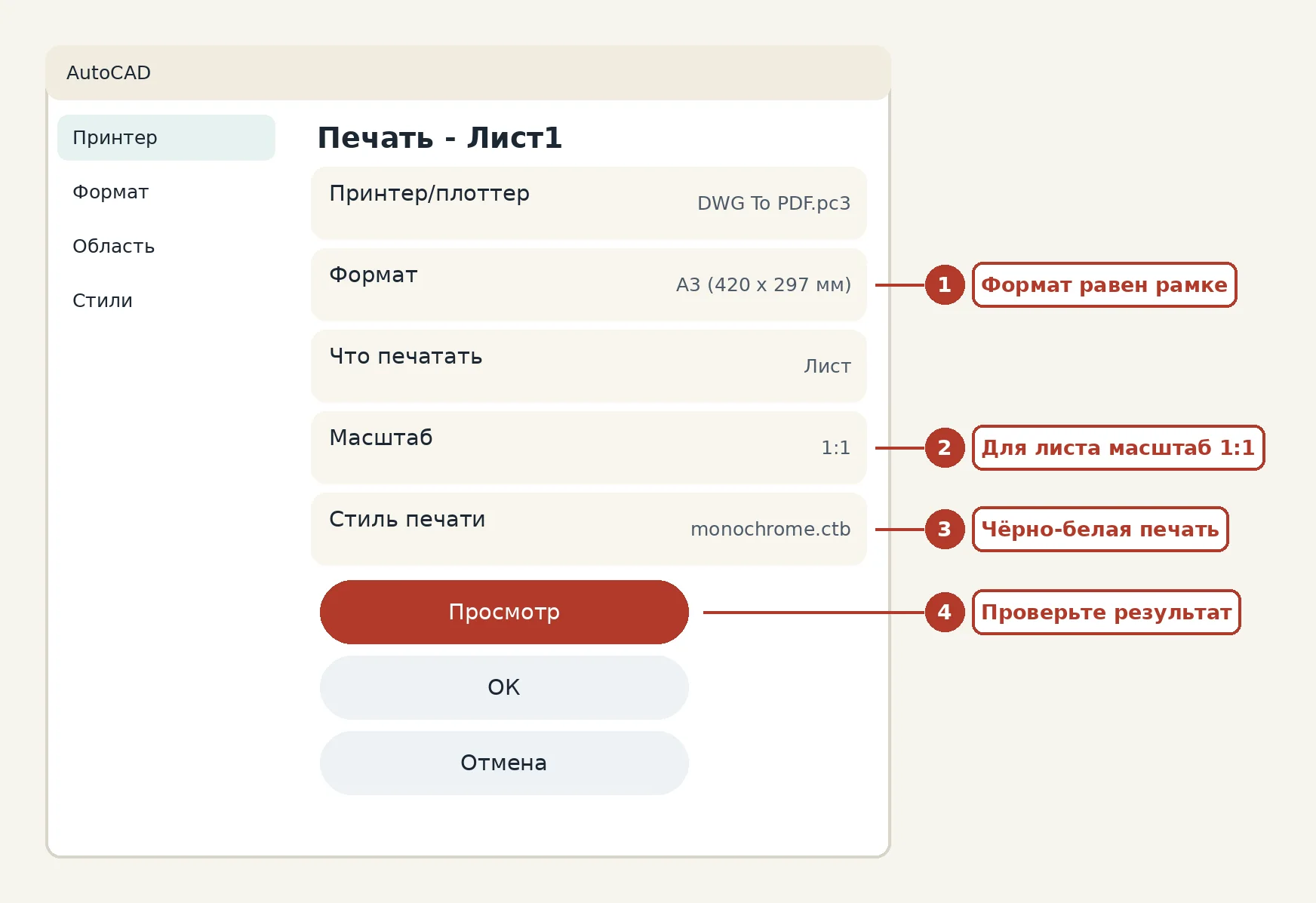
Откройте окно печати сочетанием Ctrl+P. Для получения файла выберите принтер DWG To PDF.pc3 или любой реальный плоттер.
- Укажите формат бумаги, совпадающий с рамкой, например А3 (420 х 297 мм).
- В области печати выберите "Лист" при печати с вкладки листа или "Рамка" и укажите углы рамки при печати из модели.
- Масштаб печати с листа - 1:1, из модели - масштаб чертежа.
- Включите "Центрировать" и выберите стиль печати, например monochrome.ctb для чёрно-белого результата.
- Нажмите "Просмотр" и проверьте, что рамка и штамп не обрезаны.
Толщина линий при печати зависит от таблицы стилей. Если в чертеже линия рамки задана весом, включите параметр "Учитывать веса линий", иначе все линии выйдут одной толщины.
Как убрать лишнюю рамку
Вопрос "как убрать рамку в автокаде" обычно относится к рамке видового экрана. Она не должна печататься. Поместите видовые экраны на отдельный слой и отключите для него печать значком принтера в диспетчере слоёв. Не замораживайте этот слой: вместе с рамкой пропадёт и изображение.
Рамка вокруг вставленного растрового изображения управляется системной переменной IMAGEFRAME. Значение 0 скрывает рамку, 1 показывает и печатает, 2 показывает, но не печатает. Если на печати остаётся тонкий прямоугольник по границам листа, проверьте, что слой с границами листа отключён от печати.
Типичные ошибки
- Рамка нарисована в других единицах: при печати 1:1 лист не совпадает по размеру.
- Левое поле сделано 5 мм вместо 20 мм, нет места для подшивки.
- Масштаб печати выставлен "Вписать", и чертёж уменьшается непредсказуемо.
- Рамка видового экрана не отключена от печати.
- Вес линий не учитывается, и рамка выходит тонкой.
Перед сдачей напечатайте тестовый лист в PDF и измерьте рамку: размеры должны совпасть с таблицей выше.
Масштаб и формат чертежа
Перевод размеров и подбор листа А4-А0. Введите свои значения в поля и нажмите кнопку: результат с промежуточными величинами появится ниже. Расчёт идёт прямо в браузере, данные никуда не отправляются.
Частые вопросы
Как сделать рамку в автокаде?
Постройте прямоугольник границ листа и вторым прямоугольником внутреннюю рамку с отступом 20 мм слева и 5 мм с остальных сторон. Для А3 это 20,5 и @395,287.
Какие размеры рамки для А4 в AutoCAD?
Для вертикального листа рамка 185 х 287 мм с отступом 20 мм слева, для горизонтального - 272 х 200 мм.
Как вставить рамку в AutoCAD?
Сохраните рамку блоком с точкой вставки в левом нижнем углу листа и вставляйте командой INSERT. Можно также держать рамки в шаблоне чертежа.
Как убрать рамку в автокаде при печати?
Рамки видовых экранов выносят на отдельный слой и отключают печать этого слоя. Слой нельзя замораживать, иначе исчезнет и изображение.
Как напечатать чертёж в масштабе?
При печати с вкладки листа ставят масштаб 1:1, а масштаб чертежа задают видовым экраном. При печати из модели масштаб указывают в окне печати.